
При покупке смартфона одно из первых приложений, которое устанавливается на него это Whatsapp. Whatsapp можно назвать народным приложением для обмена сообщениями, а также голосовой и видеосвязи. Даже скайп, который всегда был синонимом видеосвязи уже давно теряет свои позиции.
И при этом Whatsapp не является самым функциональным в своём роде приложением. Существуют альтернативы, такие как Telegram, Skype, Viber, которые имеют большую функциональность с меньшими ограничениями и возможностью совершать звонки с ПК. И всё же в некоторых случаях существует потребность в звонках с компьютера на вацап.
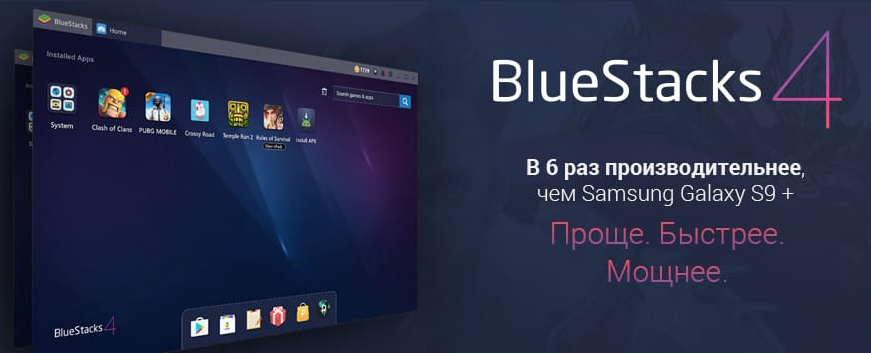
Да, существует WhatsApp web (версия вацапа для ПК), но у неё нет функции совершения звонков и видеозвонков с компьютера. Вы можете достичь этого, используя любой из эмуляторов системы андроид. Мы будем использовать BlueStacks.
- Зходим на сайт BlueStacks.com и нажимаем на кнопку “Скачать BlueStacks”
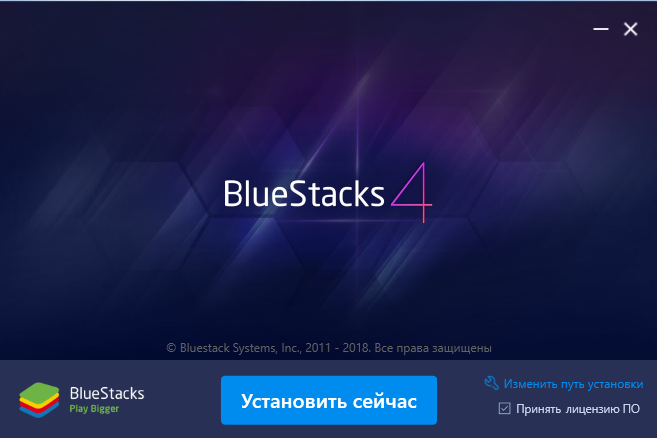
- Открываем закачанный файл и нажимаем на кнопку “Установить сейчас”
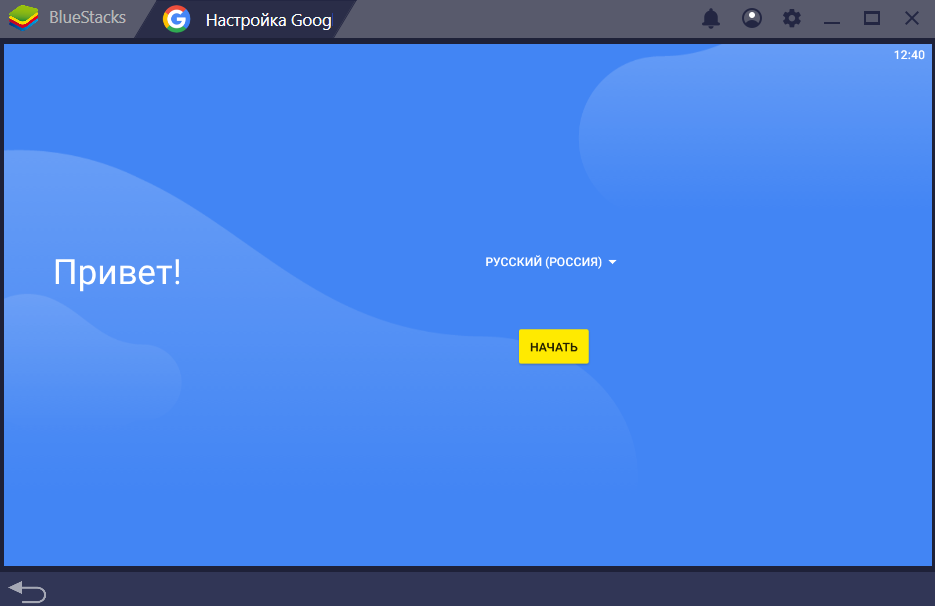
- После установки, запускаем BlueStacks и нажимаем кнопку “Начать”
- Вводим данные от своего аккаунта Google
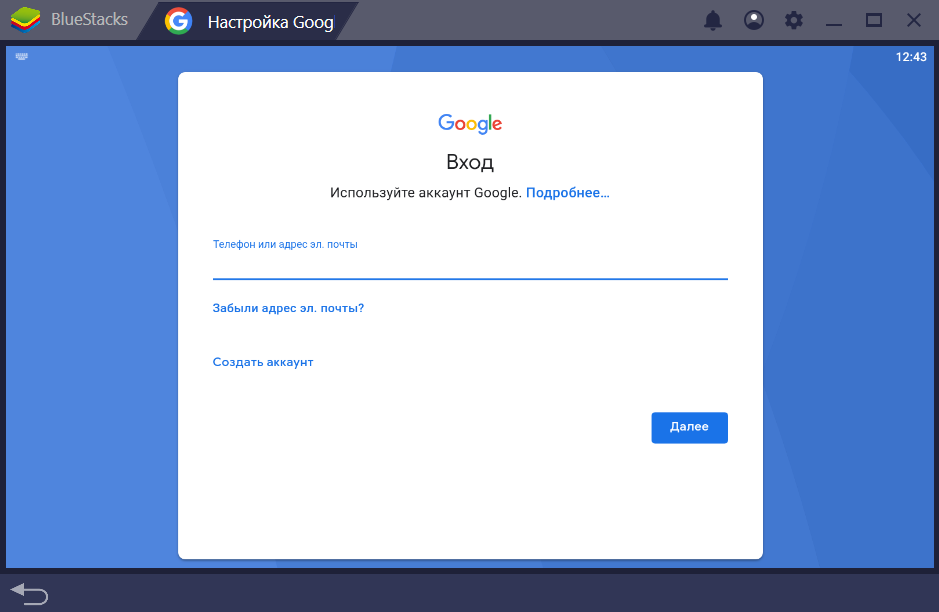
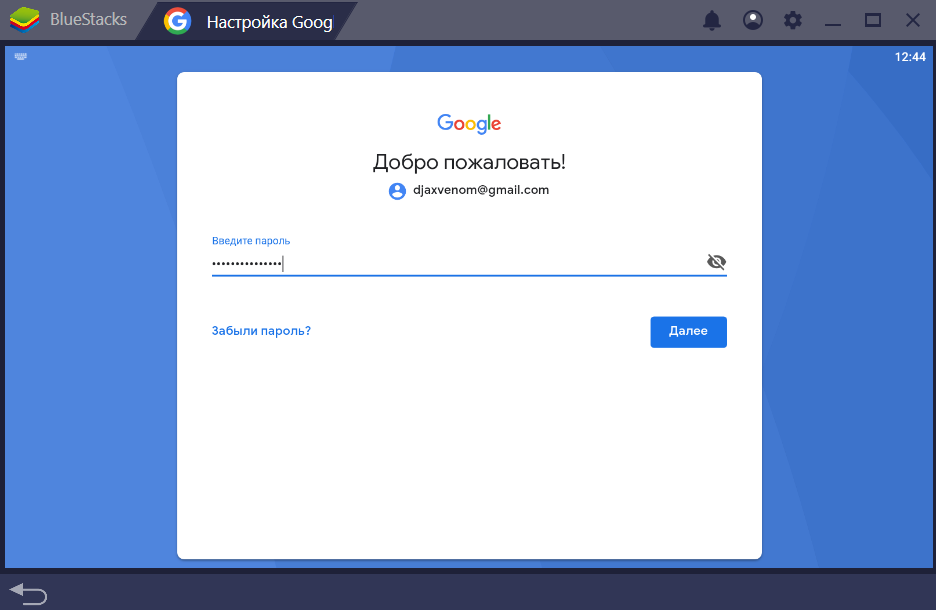
- Нажимаем кнопу “Принимаю”. Возможно вам придёт уведомление на телефон о том, что в к вашему аккаунту пытается подключится некое устройство, подтверждаем.

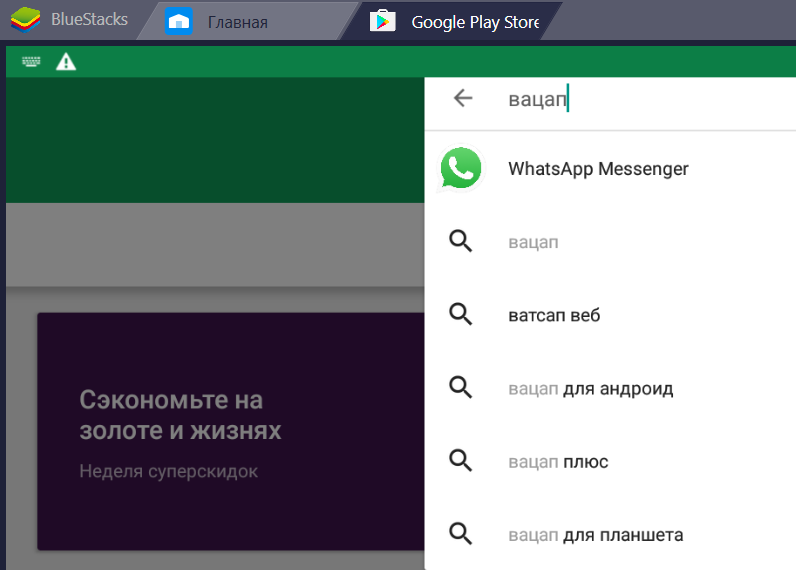
- Открываем Google Play, находим WhatsApp и устанавливаем его. А дальше процедура такая же как и на смартфоне, а именно: вводим номер телефон к которому привязан вацап, подтверждаем его и вводим код доступа отправленный вам на телефон.
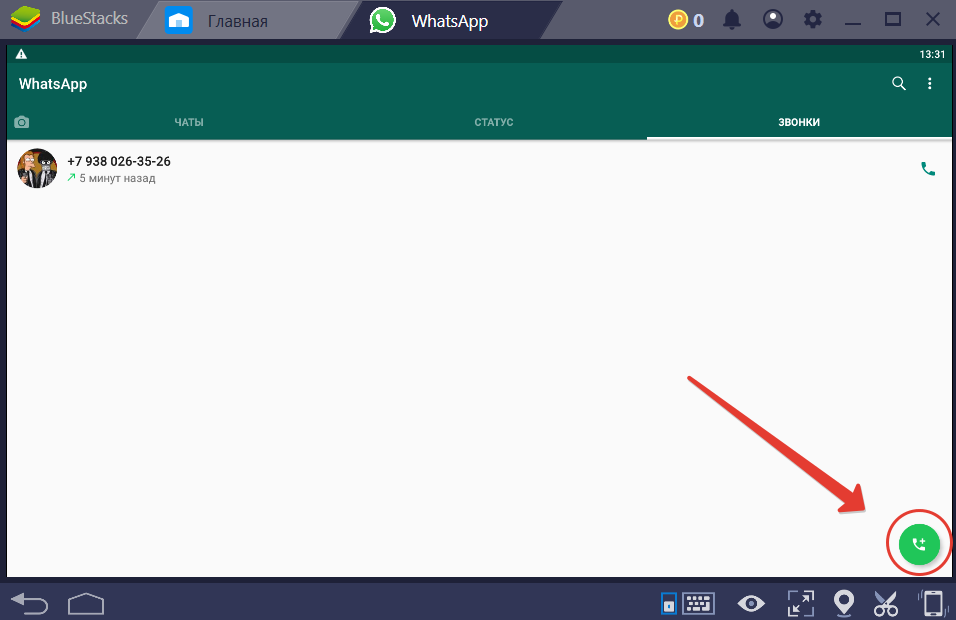
- В приложении WhatsApp нажимаем на вкладку “Звонки” и на значок в правом нижнем углу.
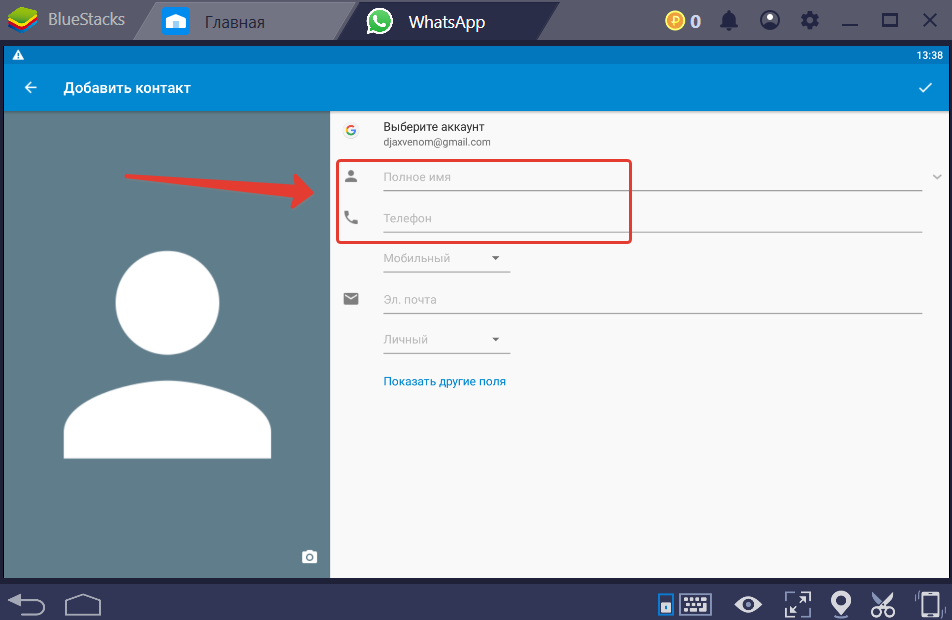
- Так как вацап подгружает контакты из телефонной книги, которой нет на эмуляторе, придётся добавлять контакты вручную или заходить в чаты > информация о чате и там контакты участников чата. В ином случае нажимаем “Новый контакт” и вводим информацию о контакте.

- Всё. Наслаждайтесь общением! Для этого конечно же нужен микрофон, а если у вас проблемы с микрофоном, то читайте эту статью.